CRM Tag System - Complete Guide
Learn how to use the tag system to categorize and manage fans, improving marketing effectiveness
The Tag System allows you to label your fans for quick identification and categorization. Unlike segments, tags are typically used for simpler, often binary classifications (e.g., "VIP", "Beta Tester").
Overview
Tags help you organize your fan base visually. In the CRM, tags appear as colored badges on user profiles.
There are two ways to apply tags:
- Manual Tags: You manually add a tag to a specific user.
- Automatic Tags: The system applies the tag when a user meets specific criteria.
Managing Tags
To access your tags:
- Go to the CRM Dashboard.
- Click on the "Tag Manage" tab.
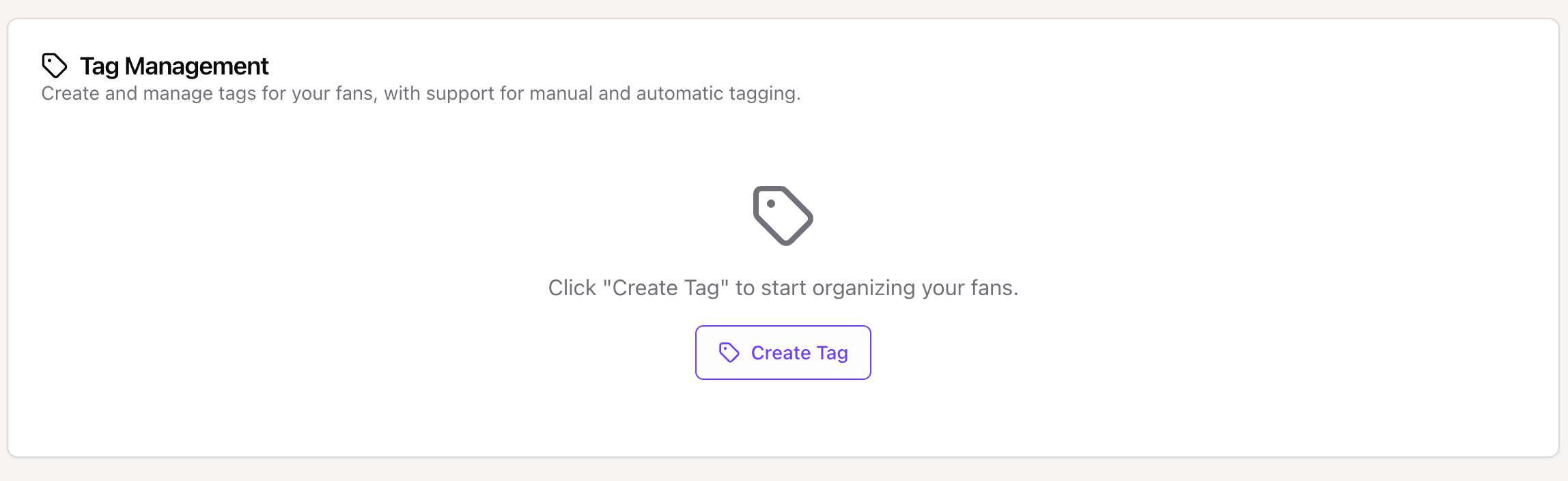 The Tag Management interface showing your custom and system tags.
From here, you can see all your active tags, their colors, and how many fans are assigned to each.
Creating a New Tag
Click "Manage Tags" (or "Create Tag") to start.
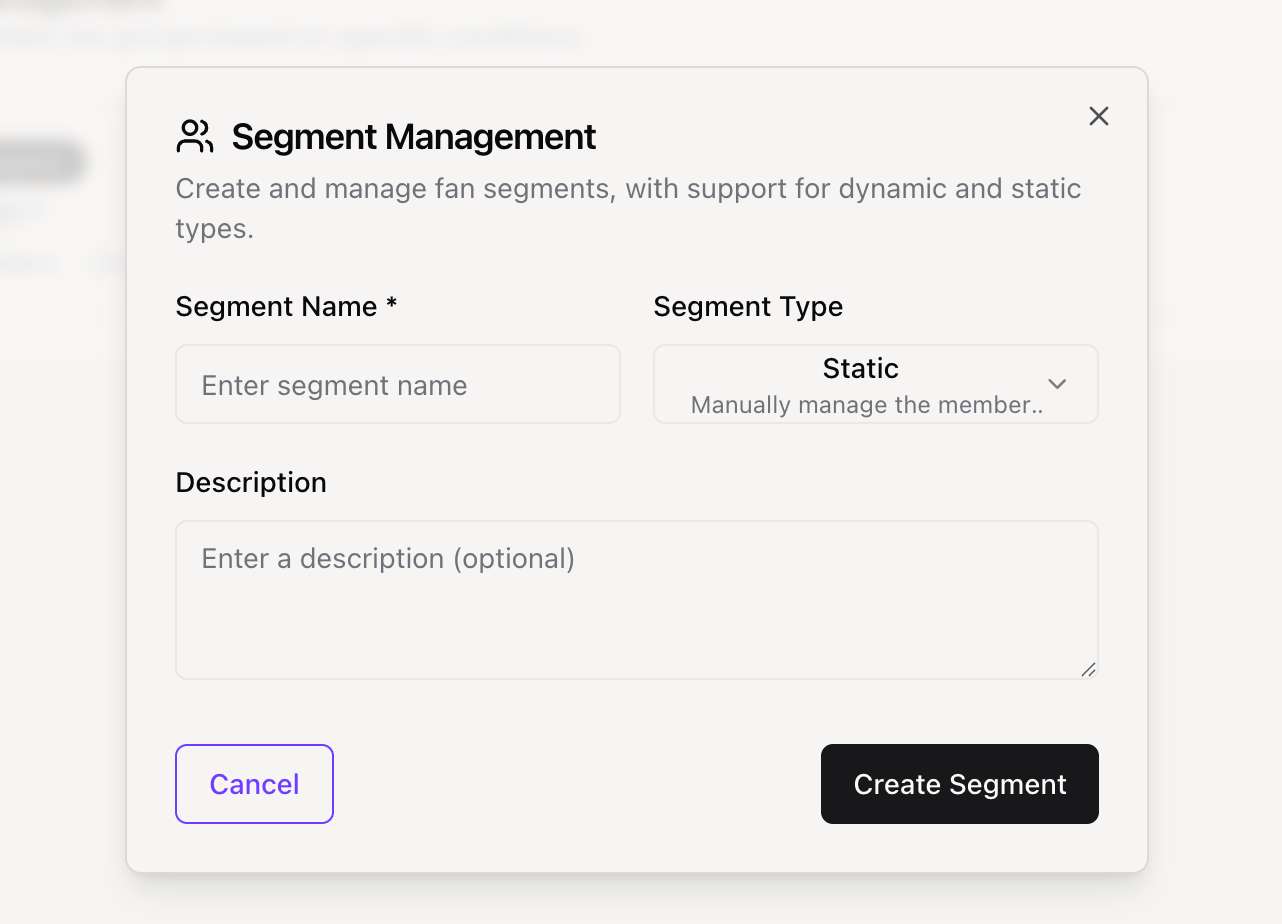 The Create Tag modal.
1. Basic Information
- Tag Name: Keep it short and descriptive (e.g., "VIP").
- Color: Select a color to help visually distinguish this tag in lists.
- Category: Group tags by type (General, Behavior, Demographic, Custom).
2. Automatic Tagging Rules (Optional)
If you want the system to assign this tag automatically, enable "Automatic Tagging" and set the rules.
Available Triggers:
- Lifecycle Stage matches: e.g., Tag all "Advocates".
- Total Spending reaches: e.g., Tag anyone who spends > $500 as "Whale".
- Purchase Count reaches: e.g., Tag after 10 purchases.
- Activity Level: e.g., Tag users active in the last 24 hours.
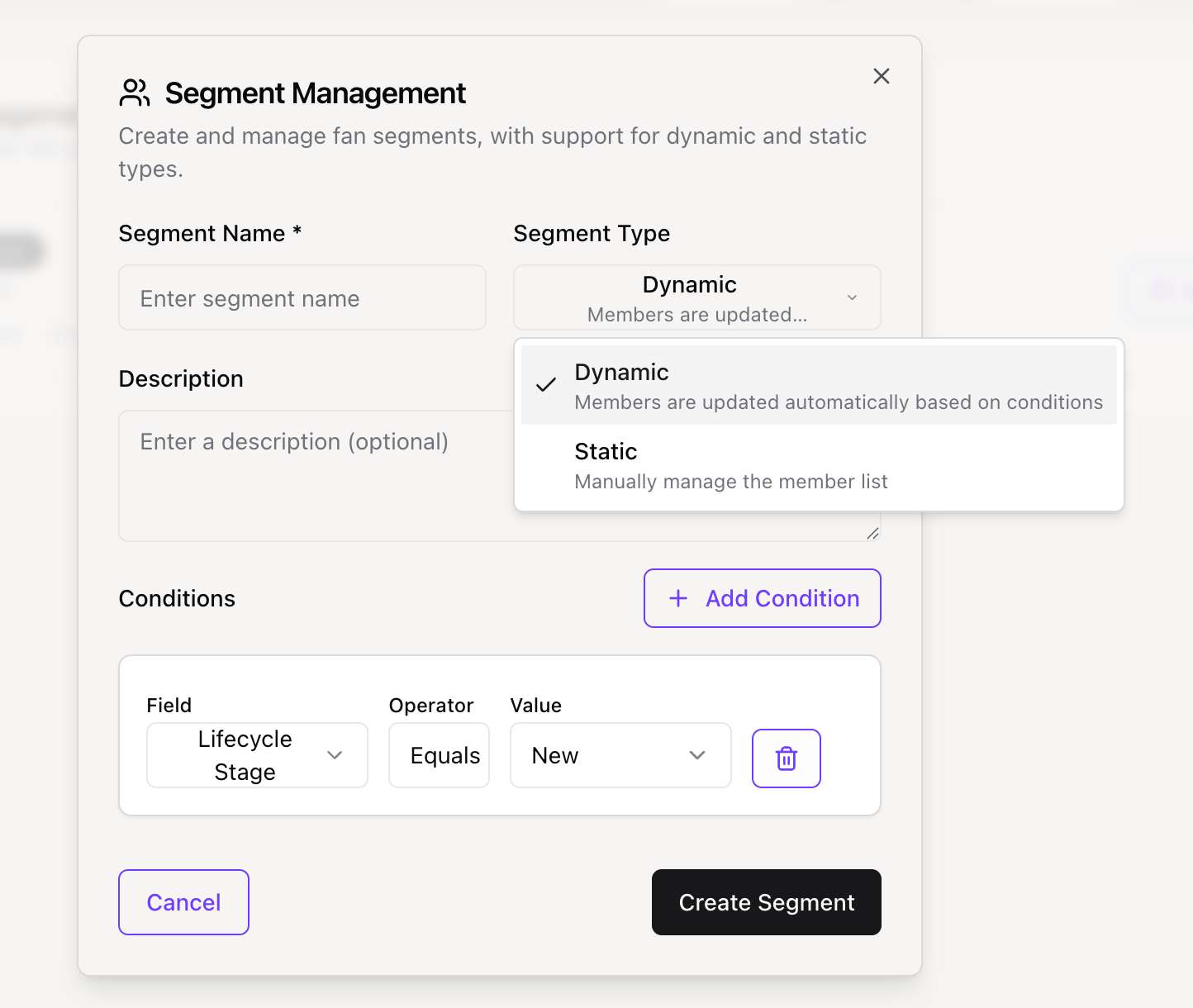 Configuring automatic rules for a tag.
Applying Tags Manually
You can also apply tags directly to a fan's profile.
- Navigate to the Fan List.
- Click "View Details" on a fan.
- In the Tags section, click "Add Tag" and select from your existing list.
Best Practices
- Color Coding: Use consistent colors (e.g., Green for revenue-related tags, Blue for engagement).
- Don't Over-tag: Too many tags can clutter the profile. Use Segments for complex filtering instead.
- Review Automatically: Periodically check if your automatic rules are working as intended.
Need Advanced Filtering?
If basic tags aren't enough, try using Segments for more complex logic. 👉 Read the Segmentation Guide