カスタムドメインの設定
カスタムドメインを Postion に接続して、ブランドの信頼性と SEO を向上させましょう。プロフェッショナルなブランド URL は、長期的なオーディエンス成長の鍵です。
カスタムドメインの接続
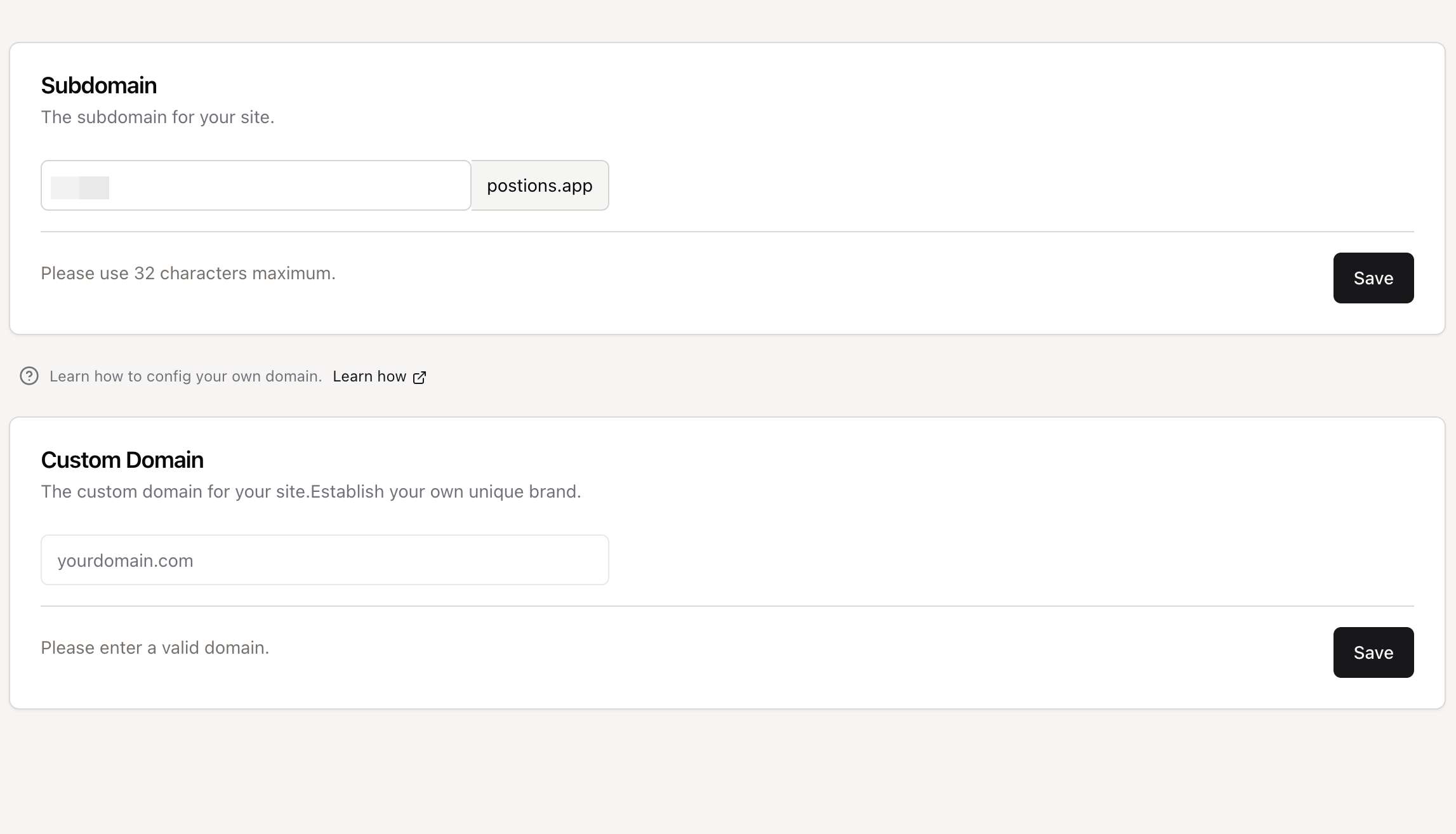
デフォルトのサブドメイン(yoursite.postions.app)の代わりにカスタムドメイン(例:blog.yourname.com)を使用することで、ブランドの構築と信頼性の向上に大きく役立ちます。このガイドでは、ドメインを Postion サイトに接続するプロセスを解説します。
作業は、ドメインの DNS 設定で CNAME レコードを作成することで完了します。
なぜ CNAME レコードを使うのですか?
CNAME 方式を採用しているのは、ドメイン接続において最もセキュアで信頼性の高い方法だからです。この方式により、セキュリティアップデート、パフォーマンス改善、グローバルネットワーク経由のトラフィックルーティングを自動的に適用でき、サーバー IP アドレスの手動更新を求めることはありません。サイトは常に高速、安全、オンラインであり続けます。
ステップバイステップガイド
ステップ 1:ドメインレジストラの DNS 設定に移動
ドメインを購入したアカウント(例:GoDaddy、Namecheap、Google Domains など)にログインします。接続したいドメインの DNS 管理セクションに移動してください。
ステップ 2:CNAME レコードを作成
以下の詳細で新しい DNS レコードを追加する必要があります。フィールドのラベルはプロバイダーによって若干異なる場合があります。
- Type:
CNAMEを選択。 - Host(または Name、Alias):使用したいサブドメインを入力。
blog.yourdomain.comの場合はblogと入力。www.yourdomain.comの場合はwwwと入力。
- Value(または Points to、Target、Destination):
cname.postions.appと入力。
設定例は以下のとおりです:
CNAME レコードの設定例
Cloudflare ユーザー向け特別手順
ドメインを Cloudflare で管理している場合、よくあるエラーを避けるための 重要な追加ステップ があります。
重要なステップ:Cloudflare プロキシを無効化する
Cloudflare の DNS ダッシュボードで CNAME レコードを追加するとき、プロキシステータス を DNS のみ に設定する必要があります。これは グレーのクラウドアイコン で表されます。
オレンジのクラウド(プロキシ済み)を使用しないでください。 オレンジクラウドを使うと、サイトがアクセス不能になり、エラーが表示されます。このタイプの設定では、Cloudflare のセキュリティポリシーにより必須とされています。
正しい設定(グレークラウド):
ステップ 3:DNS 伝播を待つ
CNAME レコードを保存した後、変更がインターネット全体に伝播するまで時間がかかる場合があります。通常は数分で完了しますが、まれに最大 48 時間かかることもあります。
whatsmydns.net などのツールで DNS 伝播のステータスを確認できます。
ステップ 4:Postion にカスタムドメインを追加
CNAME レコードの設定が完了したら、最後のステップは Postion ダッシュボードでドメインを追加することです:
- サイト設定 に移動。
- ドメイン タブに移動。
- 完全なカスタムドメイン(例:
blog.yourdomain.com)を入力し、ドメインを追加 をクリック。
システムが DNS 設定を自動的に検証し、ドメインの SSL 証明書をプロビジョニングして、セキュア(HTTPS)にします。
✅ DNS 検証済み
システムが CNAME レコードが Postion に正しく向いていることを確認します。
🔒 SSL 証明書の発行
無料の Let's Encrypt SSL 証明書を自動的に発行・更新します。
よくある質問
なぜ A レコードで IP アドレスを指定できないのですか?
これはセキュリティと信頼性の問題です。A レコードで直接サーバー IP アドレスを公開すると、プラットフォーム全体とすべてのユーザーに重大なセキュリティリスクが生じます。また、サーバーインフラのアップグレードが必要になった場合、IP アドレスを手動で更新するまでサイトがオフラインになる可能性があります。
CNAME レコードを使用することで、これらすべてを舞台裏で管理できます。あなたのドメインは安定したアドレスを指し、残りは私たちが処理します。サイトは常に保護され、高速で、正しい場所を指し続けます。これはモダンな SaaS プラットフォームの業界標準のベストプラクティスです。
その他の問題が発生した場合は、CNAME レコードの設定を再確認するか、サポートチームにお問い合わせください。